
Tips voor het werken met Klasseplan
Tip 20: een log in het logboek delen met een andere groep
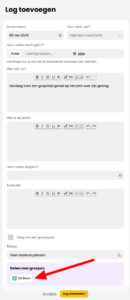
Je kunt een log in het logboek ook delen met een andere groep. Dat kan bijvoorbeeld handig zijn als je iets over een leerling wilt delen met een collega. Je kunt bij het logboek onderaan aanvinken ‘Delen met’ en dan een groep kiezen. Dit logje verschijnt dan in de tijdlijn van de andere groep. Je collega kan daar dan ook een opmerking aan toevoegen die jij weer kunt lezen.
Tip 19: Planningen exporteren voor volgend schooljaar
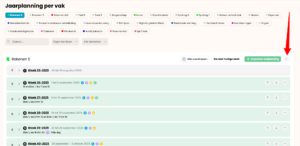
Je kunt een zelf ingevoerde of aangepaste planning exporteren zodat je deze het volgende schooljaar weer kunt gebruiken. Je doet dat in de jaarplanning rechtsboven bij de drie stipjes. Je kunt de planning van dit vak exporteren, deze planning kun je dan volgend schooljaar weer importeren. Geef het een duidelijke omschrijving. De vakantieweken nemen we niet mee, die staan volgend jaar weer in Klasseplan.
Een overzicht van wat we meenemen naar het volgende jaar en wat niet vind je hier.
Tip 18: Volgorde van de vakken aanpassen en vakken verbergen
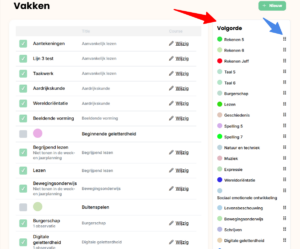
Je kunt de volgorde van de vakken aanpassen. Dat heeft invloed op wat er links en rechts staat in je Rooster en het bepaalt de volgorde in de vakkenbalk in de Jaarplanning en bij Vak per week. Je doet dit door bij Vakken de volgorde van de lijst met vakken aan de rechterkant te verslepen.
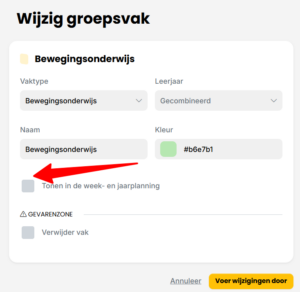
Ook kun je een vak verbergen in de vakkenbalk in de Jaarplanning en bij Vak per week. Dat doe je door bij een vak op Bewerken te klikken en dan uit te vinken ‘Tonen in de week- en jaarplanning’. Het vak is nu niet verwijderd, maar wordt niet meer getoond in de vakkenbalk. Dit is handig voor een vak dat je wel op je rooster hebt staan, maar waar je geen stofplanning bij invult.
Tip 17: Zelf in te plannen taken klaarzetten
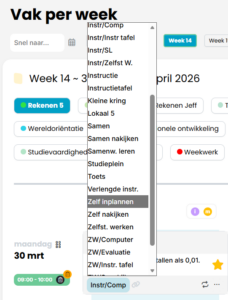
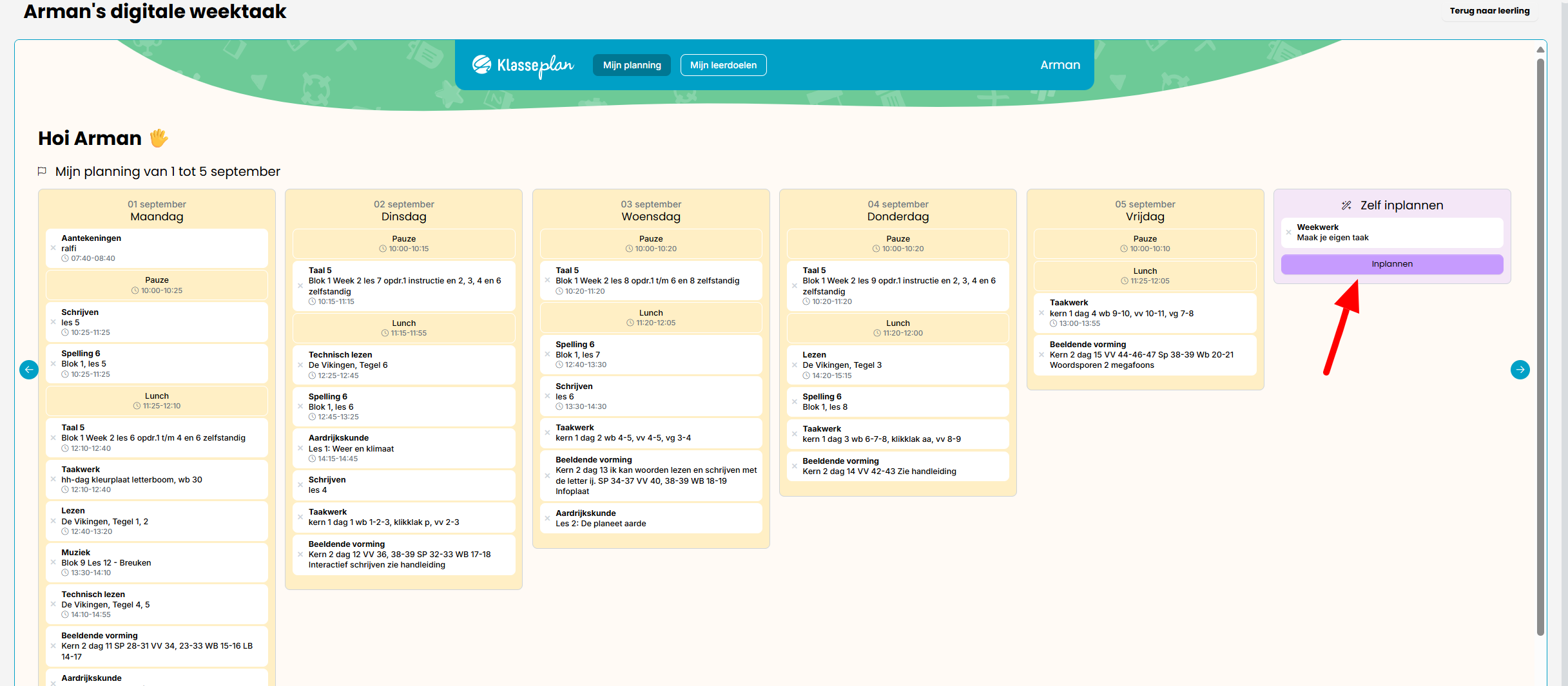
Wil je een taak klaarzetten voor de leerling die hij zelf in kan plannen? Gebruik dan de lesvorm Zelf inplannen in Vak per week. Je kunt dit bij elke taak doen, ook als een taak bijvoorbeeld op de dinsdag staat. Deze taak komt bij de leerlingen apart te staan op de papieren of op de digitale weekkaart van de leerlingen.
Je kunt ook een extra vak aanmaken, bij Vakken. Dat vak noem je bijvoorbeeld Weektaak of Klaarwerk. Vervolgens zet je hier de taken in met de lesvorm Zelf inplannen. Deze taken komen dan apart te staan.
Op de digitale weektaak kan de leerling deze taak naar een zelf te kiezen dag sturen en vervolgens kan hij de taak afvinken en reflecteren op de doelen.
Hoe dit precies werkt zie je hier.
Tip 16: Pictogrammenkaart voor leerlingen
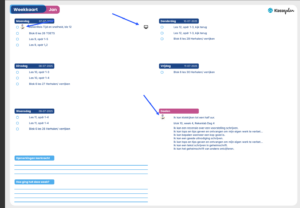
Per week kun je een weekkaart voor leerlingen uitprinten. Het is ook mogelijk om een pictogrammenkaart in te stellen. Bij deze kaart kun je een plaatje uploaden voor de vaknaam en een pictogram gebruiken voor de lesvorm. Er staan ook minder taken per dag op de kaart. Handig dus voor leerlingen die beginnen met het werken met een weekkaart.
Hoe dit precies werkt zie je hier.
Tip 15: Tekst voor een invaller op het dashboard
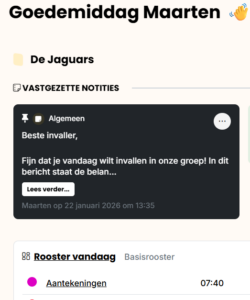
Een invaller kun je via Basispoort eenvoudig toegang geven tot een groep in Klasseplan, de duur hiervan kun je zelf kiezen. Een handige tip is dan om op het dashboard een lijstje met aandachtspunten voor de invaller te vermelden. Als je deze vastzet bovenaan het dashboard en een opvallende achtergrondkleur kiest is dit meteen zichtbaar. Je kunt hier vermelden waar de dagplanning te vinden is en aangeven dat het logboek per vak of voor die dag ingevuld kan worden voor de verslaglegging. Ook kun je verwijzen naar de leerlingen met allergieën en bijvoorbeeld de klassenplattegrond toevoegen.
Tip 14: Printen van doelenkaarten
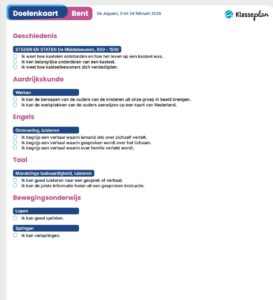
Je kunt in Klasseplan doelenkaarten printen. Dit zijn de doelen uit het boek Leerlijnen voor het basisonderwijs. Je kunt bij Leerlijnen in Klasseplan kiezen voor welke leerling en periode je de doelenkaart wilt printen. Vervolgens kies je de doelen die je wilt printen, dit kan ook uit andere groepen zijn.
Hoe dit precies werkt zie je hier.
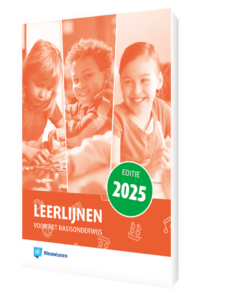
Het boek kun je hier bekijken.
Tip 13: Observeren en meteen door naar het logboek
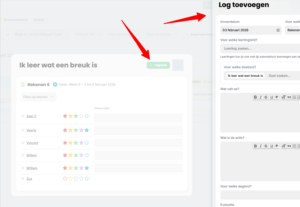
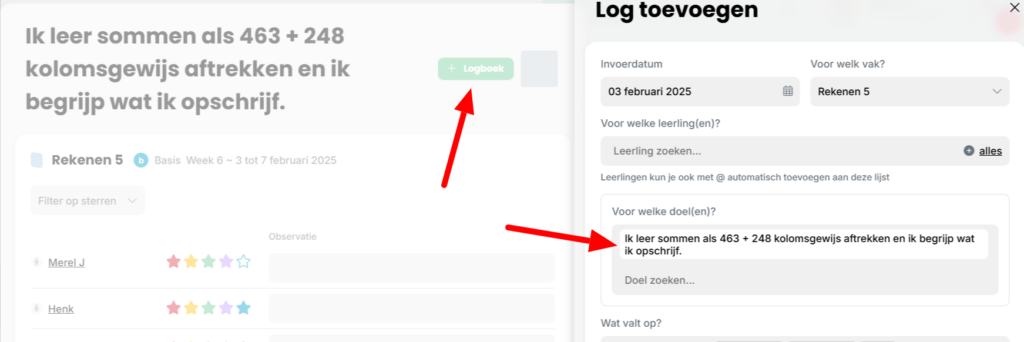
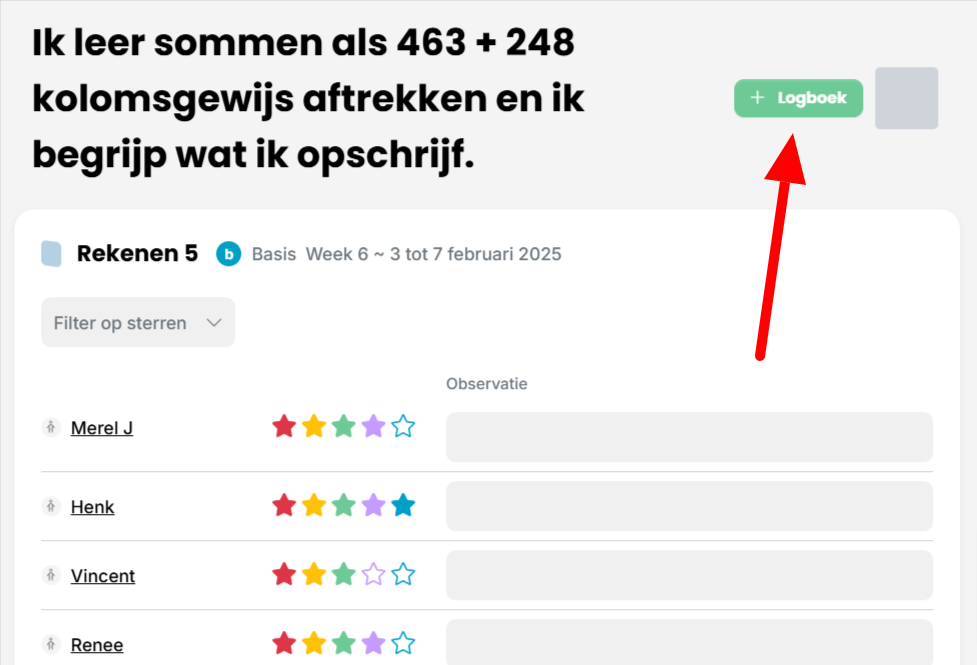
Je kunt in Klasseplan observeren. Je start met het aanwijzen van een observatiedoel, in Vak per week. (de ster aanklikken). Vervolgens zie je bij Observaties die doel staan en kun je dit observeren door een van de sterren aan te klikken. Wil je nu meteen hierover iets zeggen in het logboek, dan kun je dat vanaf die observaties meteen doen door op Logboek te klikken! Het doel dat je observeert staat dan ook meteen in het logboek.
Meer over observeren vind je hier.
Meer over het logboek vind je hier.
Tip 12: Leerlingen loskoppelen van een vak of een eigen vak geven
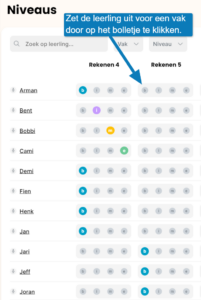
Bij > Niveaus in Klasseplan kun je leerlingen indelen in subgroepen. Je kunt ze daar ook loskoppelen van een vak door op het gekleurde bolletje te klikken. Zo kun je leerlingen bijvoorbeeld koppelen aan Rekenen 5 en niet aan Rekenen 6. Ook handig dus bij het werken met combigroepen. Je kunt een leerling ook een eigen vak geven door dat vak aan te maken bij >Vakken en dan de andere leerlingen los te koppelen van dit vak en deze leerling van het standaardvak.
Zie ook de omschrijving over het werken met Niveaugroepen , het werken met Combigroepen en Eigen leerlijnen.
Tip 11: nieuw in Klasseplan of nieuwe collega? Bekijk het stappenplan.
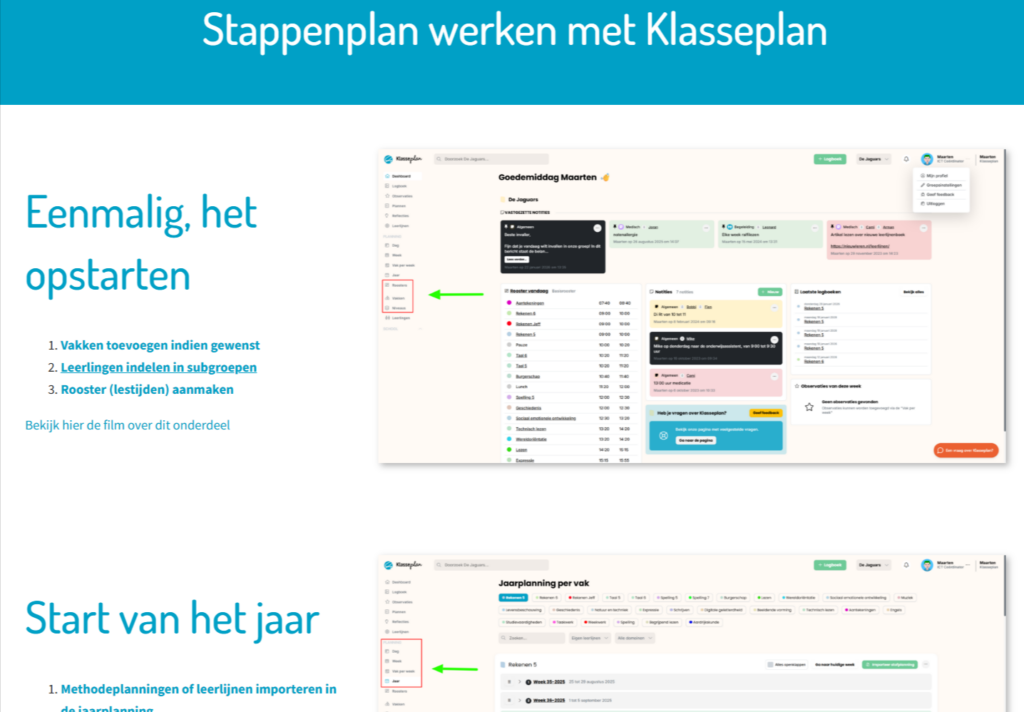
We hebben een handig stappenplan gemaakt voor het starten met Klasseplan. Je vindt hier een mooi overzicht van de verschillende onderdelen binnen Klasseplan en een handig stappenplan met linkjes naar de handleidingen.
Het stappenplan is hier te vinden: klasseplan.nl/stappenplan/
Tip 10: een logboek doorplannen naar een andere dag
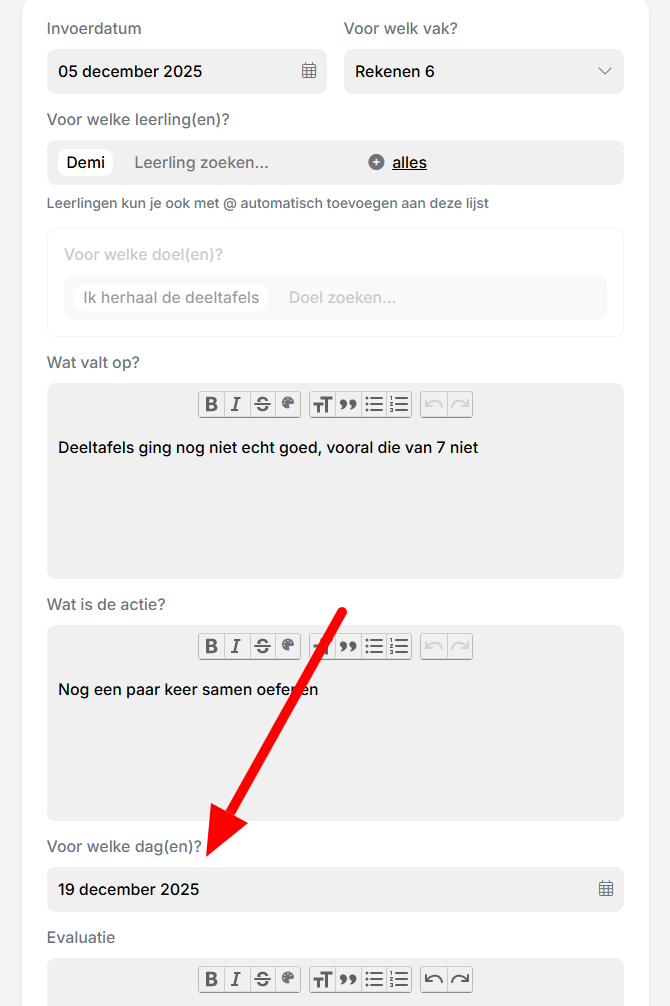
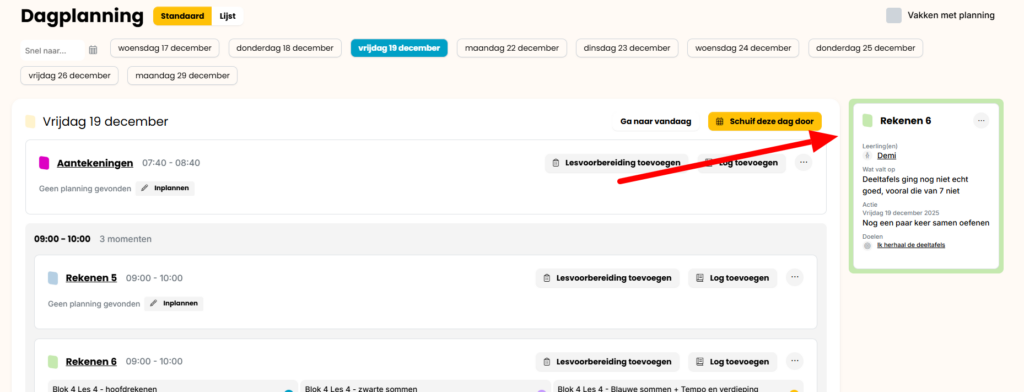
Een logje in het logboek kun je invullen per vak (of een algemeen) logboek, naar keuze gekoppeld aan leerlingen en aan lesdoelen. Een log kun je dan weer inplannen op een bepaalde dag. Die dag staat het logboek dan naast je dagplanning en kun jij of je duocollega meteen zien staan als je naar die dag gaat.
Hoe je zou kunnen werken met het logboek, gekoppeld aan het groepsplan lees je hier.
Tip 9: planning voor een hele dag in één keer doorschuiven
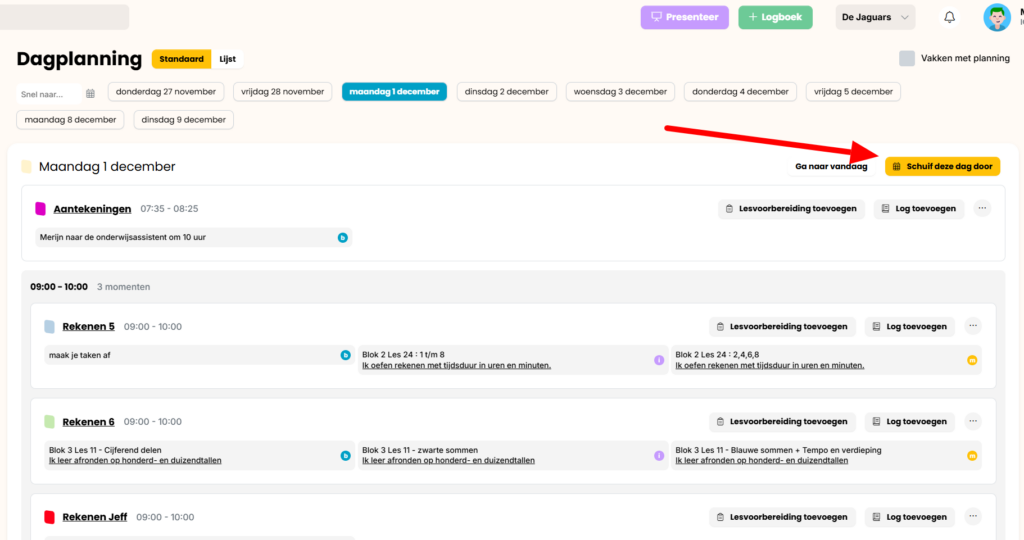
Bij het importeren van een planning laten we de hele weken leeg. Op losse vakantiedagen komt wel eerst de planning te staan (want wellicht wil je die overslaan, of aanpassen in die week). Je kunt wel de planning van alle vakken in één keer doorschuiven vanaf die dag. Daarvoor ga je naar die dag in de dagplanning en klik je op de knop ‘Schuif deze dag door’.
De planning wordt nu voor alle vakken doorgeschoven naar het volgende ingeroosterde moment. Is het vak niet ingeroosterd dan gaat deze naar de volgende dag. Is er geen ruimte aan het eind van het jaar dan schuiven we dit vak niet door, je moet dan eerst ergens planning weghalen om door te kunnen schuiven.
Tip 8: een vak voor je eigen aantekeningen
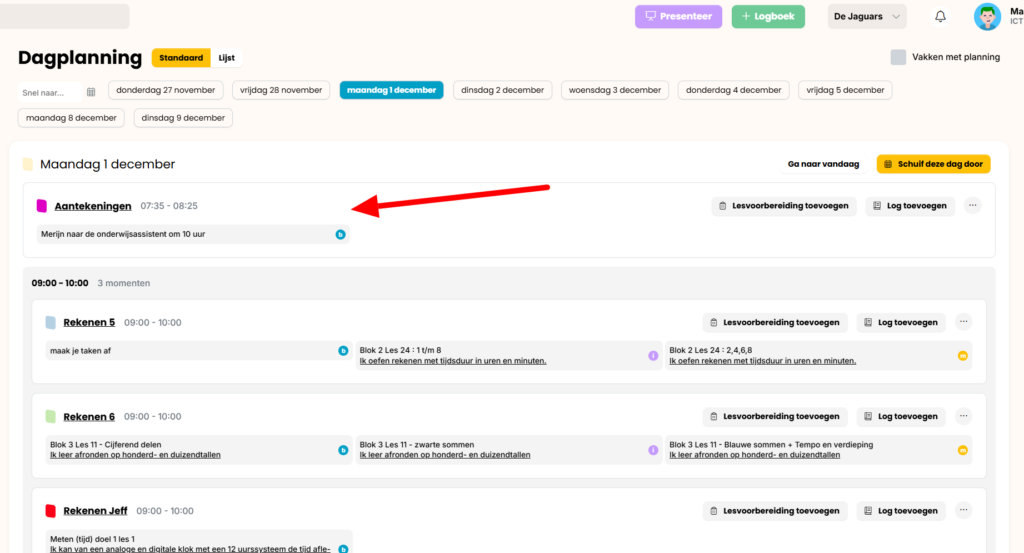
Soms is het handig om wat extra informatie bij een dag te zetten die jij of je collega alleen zien. Je kunt dan bijvoorbeeld een extra vak maken bij Vakken. Dit vak noem je dan bijvoorbeeld Aantekeningen. Bij Niveaus zet je nu alle leerlingen uit voor dit vak door op de blauwe bolletjes te klikken, deze gaat dan uit. Het vak kun je dan inplannen in het rooster, bijvoorbeeld om 8:00 uur ’s morgens. Dit vak is dan elke dag zichtbaar boven je dagplanning en de leerlingen zien dit vak niet.
Tip 7: planning omdraaien per dag
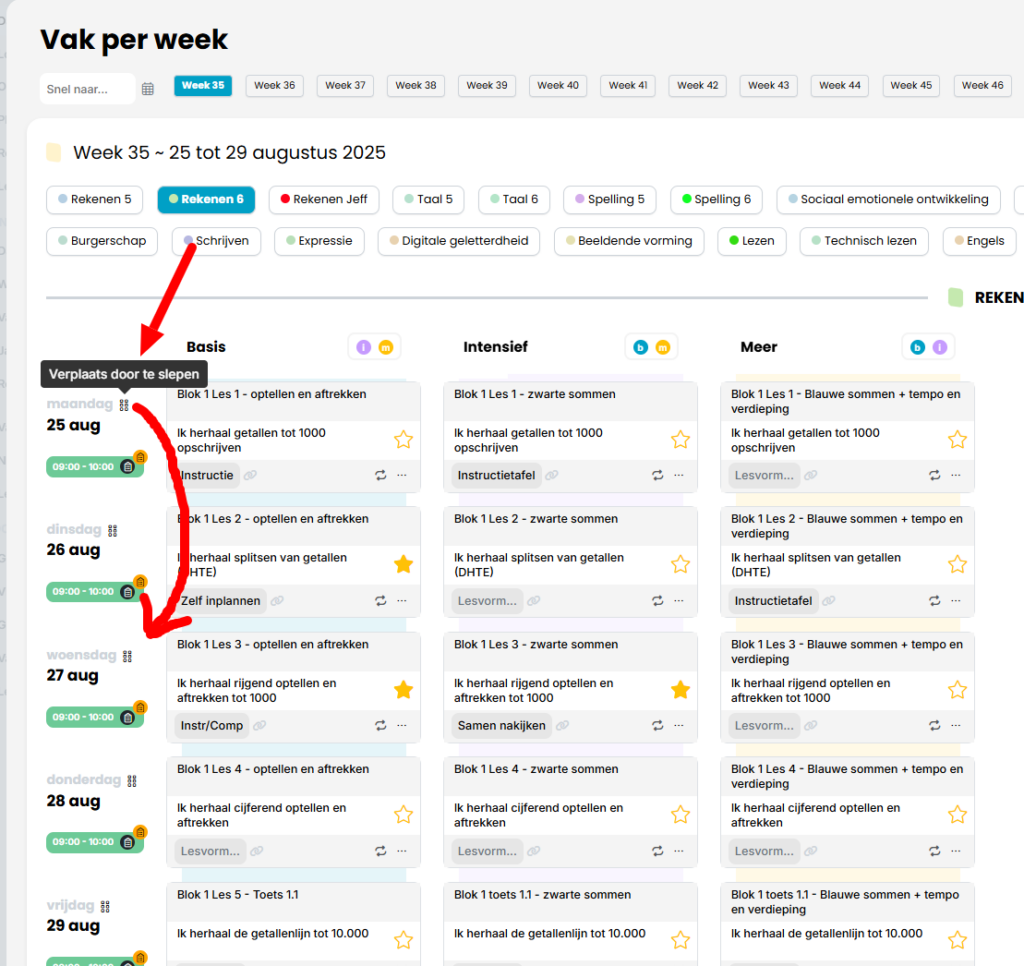
Binnen een week kun je de planning per dag omdraaien. Je gaat hiervoor naar Vak per week. Daar pak je een planning vast met je muis met de zes stipjes links. Je kunt nu die planning nu verslepen binnen deze week.
Tip 6: een taak meerdere weken herhalen
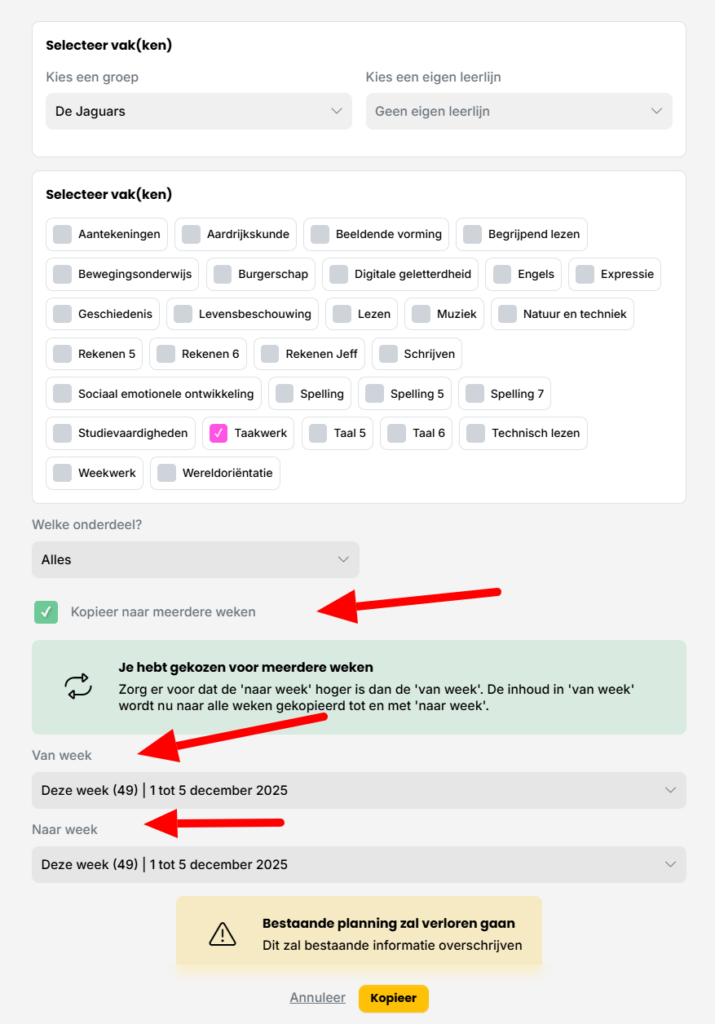
Je kunt een tekst invoeren in Vak per week en deze meerdere weken herhalen. Je klikt daarvoor op het herhaal icoon onder de taak. Vervolgens kies je dan voor welke weken dit geldt. Dit gaat om een losse taak. Wil je het hele vak meerdere weken herhalen ga dan naar de knop kopiëren in Vak per week. Je vinkt daar aan Kopieer naar meerdere weken, en vervolgens kies je van welke week naar welke weken je wilt kopiëren.
Tip 5: projecteren van de dagplanning
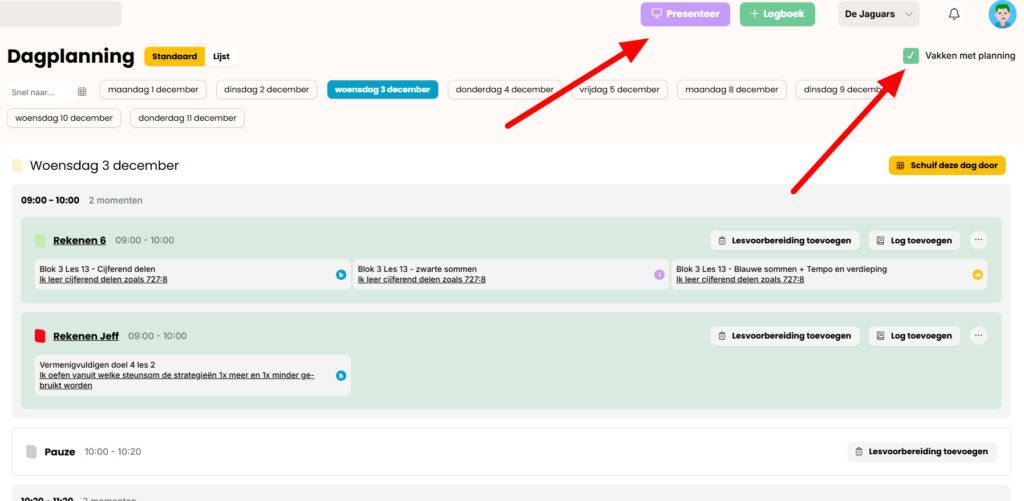
Je kunt een dagplanning projecteren, dat wil zeggen dat je hem kunt projecteren op je digibord, met alleen de relevantie informatie. Deze wordt als nieuw tabblad geopend, je kunt dus op je eigen scherm blijven doorwerken zonder dat dit op het bord te zien is. Informatie over niveauindelingen (de niveaugroepen) wordt niet getoond. Het is ook mogelijk om alleen de vakken waar iets is ingevuld te tonen.
Tip 4: aantekeningen op het dashboard
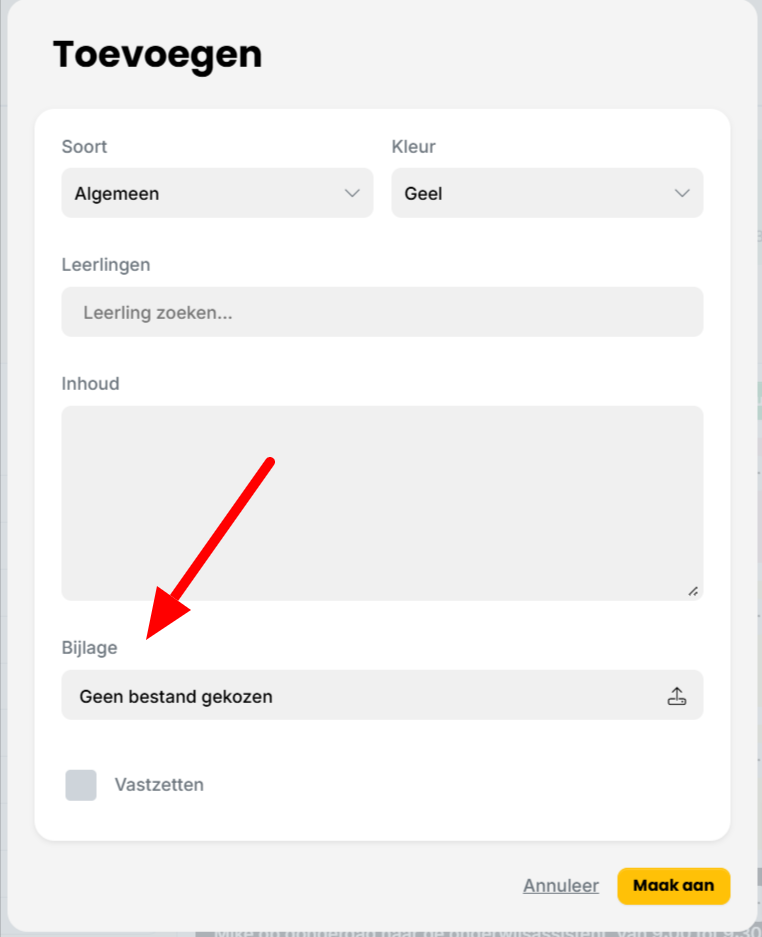
Op het dashboard kun je bij een aantekening nu ook een bijlage toevoegen. Ook kun je een hyperlink invoeren in de tekst, deze wordt herkend als hyperlink en is dan ook aan te klikken.
Tip 3: lesvoorbereiding
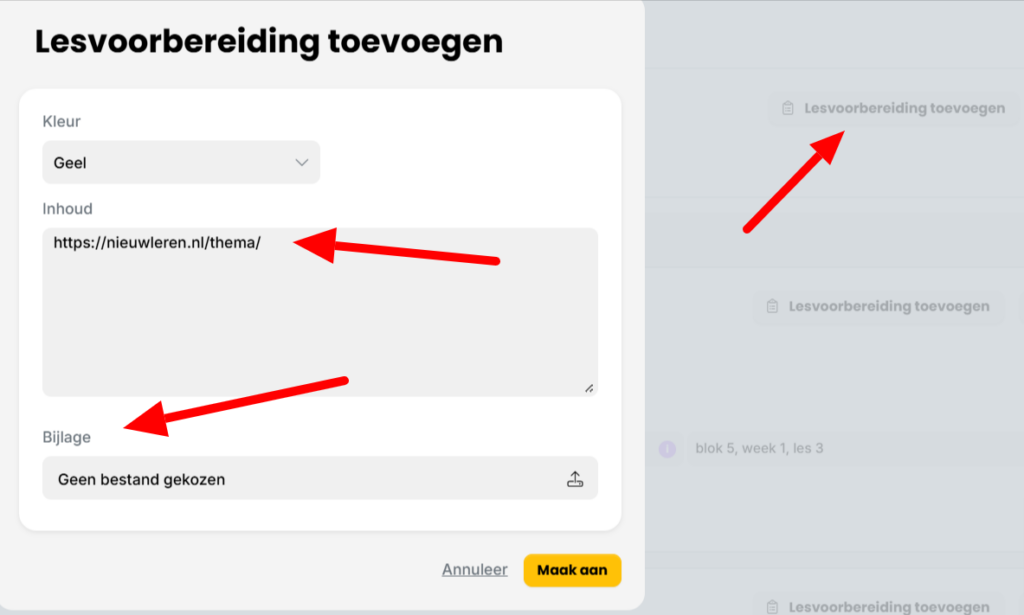
In de dagplanning kun je nu ook een korte lesvoorbereiding toevoegen. Dit is een tekstvak waar je informatie in kunt typen, waarbij je ook een bijlage kunt toevoegen. Een hyperlink kun je hier ook invoeren in de tekst, deze wordt herkend als hyperlink en kun je dan ook aanklikken. Handig voor een linkje naar een filmpje of iets dergelijks.
Tip 2: de weekplanning
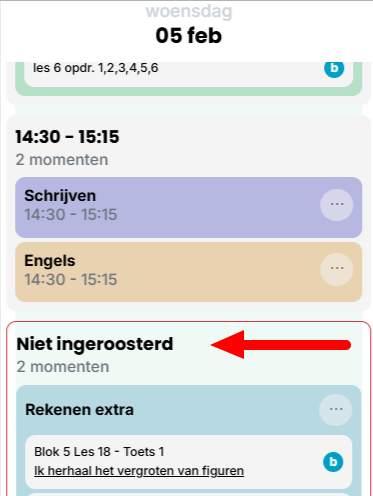
Vakken die je niet inplant in het rooster, maar waar je wel wat bij invult in de weekplanning tonen we onderaan die dag. We vermelden daar dan: Niet ingeroosterd. Zo heb je wel de vrijheid om een extra vak in te vullen zonder dat je het rooster hoeft aan te passen.
Tip 1: filteren in het logboek
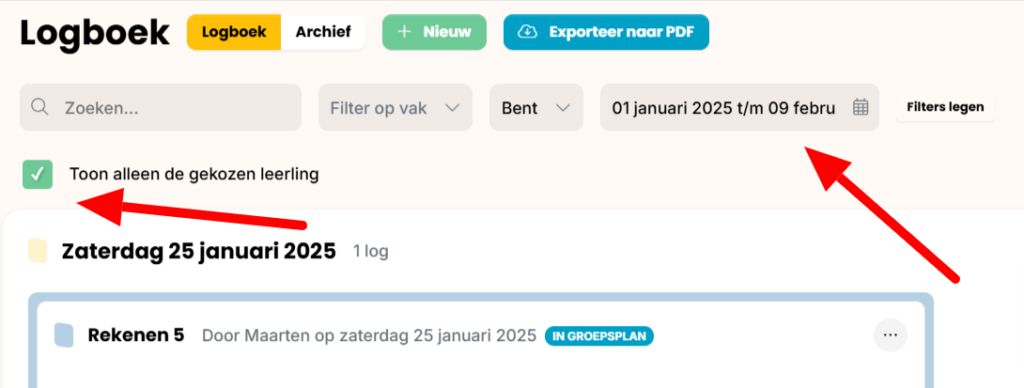
Je kunt in het logboek filteren op een periode, zie de pijl. Wat ook kan, is filteren op een leerlingnaam. Soms heb je meerdere leerlingen genoemd in een logje, die worden dan eerst wel getoond. Er is nu een knop om alle andere leerlingnamen weg te laten, zie ook de pijl in de afbeelding. Dit geldt voor leerlingnamen die bovenaan zijn genoemd in de balk, als je een leerlingnaam hebt getypt in de tekst van het logje tonen we deze nog wel, hier kunnen we niet op filteren.
Bij het logboek kun je nu ook filteren op ‘Algemene overdracht’, dit kon eerder alleen op de vakken.
Ben je bezig met observeren en wil je meteen een logje aanmaken? Dan kan dat nu ook vanuit die observaties. Het observatiedoel wordt dan ook meteen getoond in het logboek.
Leerlijnen voor het basisonderwijs
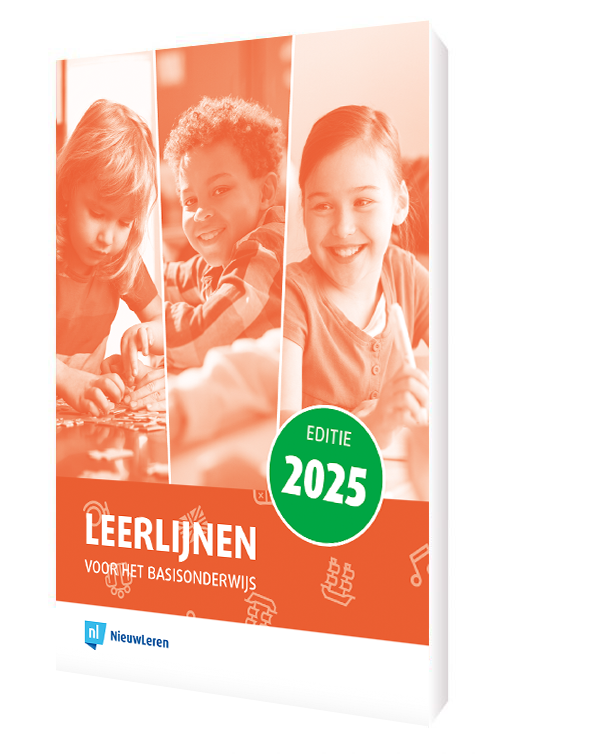
In Klasseplan staan de doelen uit het boek Leerlijnen voor het basisonderwijs. Je kunt hier doelenkaarten mee printen of deze doelen inplannen in je weekplanning. In januari 2025 is er een vernieuwde versie van het leerlijnenboek uitgekomen. Deze doelen zullen later dit schooljaar ook worden toegevoegd aan Klasseplan. Het nieuwe boek en wat er is aangepast is hier te vinden: https://nieuwleren.nl/leerlijnen/
Klasseplan, doelgericht werken vanuit methodeplanningen of leerlijnen
Klasseplan.nl  is een activiteit van NieuwLeren.
NieuwLeren ondersteunt scholen bij het organiseren en structureren van hun onderwijs door middel van innovatieve producten zoals: Schoolplan.nu, Klasseplan en het boek ‘Leerlijnen voor het basisonderwijs’.